
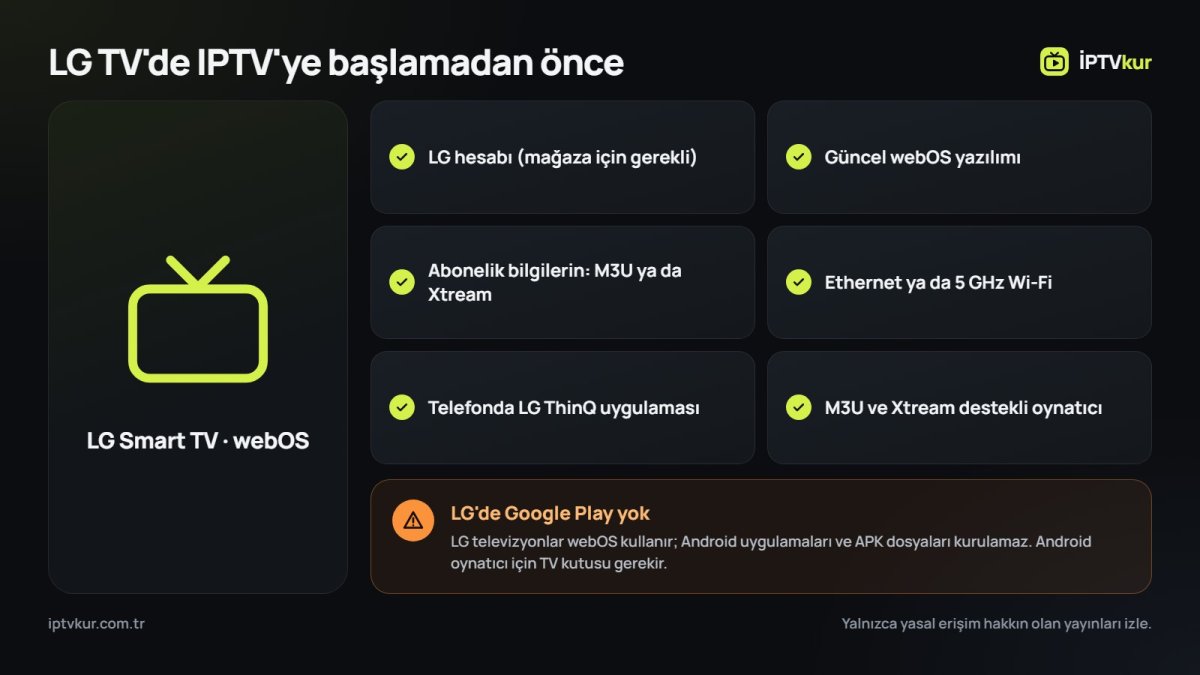
LG Smart TV'de IPTV kurulumu için kumandadaki Home tuşuna basıp LG Content Store'u aç, "IPTV" diye aratıp M3U ve Xtream Codes destekleyen bir oynatıcıyı LG hesabınla yükle, ardından sağlayıcının verdiği liste bilgilerini gir. LG televizyonlar webOS kullandığı için Google Play uygulamaları kurulamaz; Android bir oynatıcı kullanmak istiyorsan televizyona bir Android TV kutusu bağlayabilirsin.
Bu rehber, webOS işletim sistemli LG Smart TV'ler için geçerlidir. LG, 2014'ten beri akıllı televizyonlarında webOS kullanıyor; menü adları webOS sürümüne göre biraz değişse de kurulum mantığı her modelde aynıdır. Başlamadan önce şunu bil: IPTV oynatıcılar kendi içinde kanal barındırmaz, yalnızca yasal olarak abone olduğun hizmetin sana verdiği listeyi oynatır.
LG TV'de IPTV izlemenin yolları nelerdir?
LG televizyonda IPTV izlemenin üç yolu var. Hangisini seçeceğin; kullanmak istediğin oynatıcıya, ek cihaz bütçene ve ne sıklıkla izlediğine bağlıdır:
| Yöntem | Ne gerekir? | Artısı | Eksisi |
|---|---|---|---|
| LG Content Store'dan oynatıcı | Televizyon, internet ve LG hesabı | Ek cihaz gerekmez | Uygulama seçeneği sınırlı; bazı oynatıcılar deneme süresinden sonra ücretli |
| Android TV kutusu ya da stick | HDMI girişine takılan bir cihaz | Google Play'deki oynatıcıların tamamı | Ek cihaz maliyeti |
| Telefondan yansıtma | Telefon ve aynı Wi-Fi ağı | Kurulum gerektirmez | Telefon meşgul kalır, görüntü kalitesi düşebilir |
Her gün izleyeceksen ilk iki yoldan birini seç. Yansıtma ise kısa süreli izleme için pratik ama geçici bir çözümdür.
LG Smart TV'ye IPTV oynatıcı nasıl kurulur?
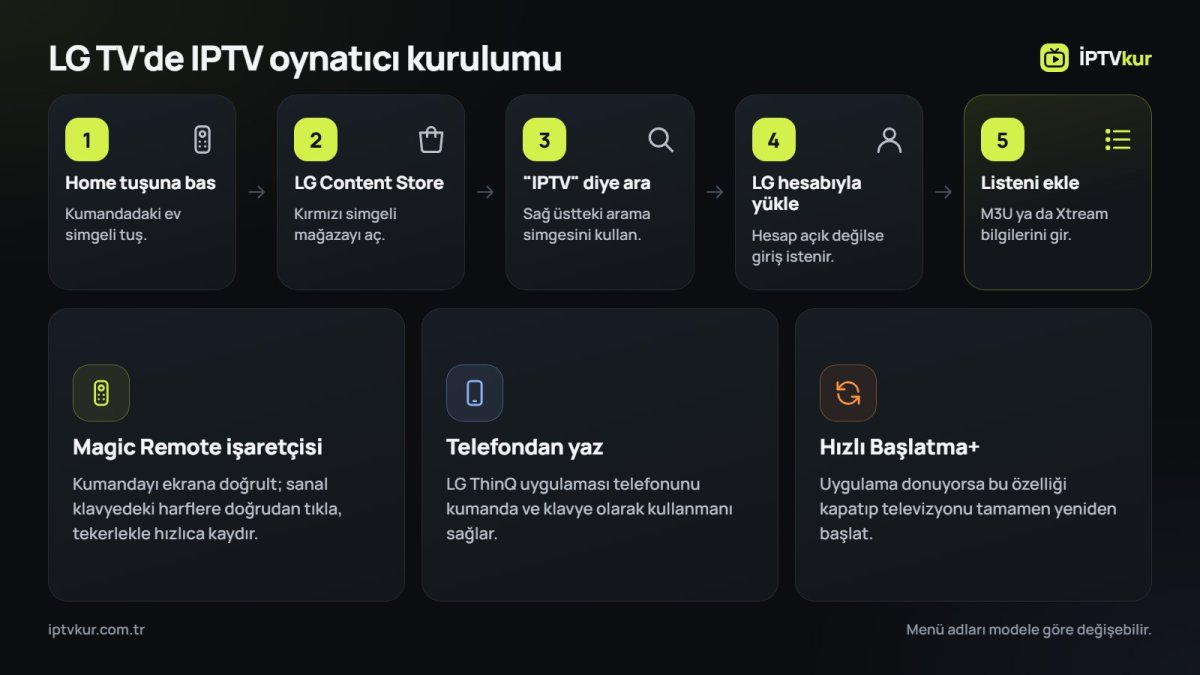
LG'nin kendi uygulama mağazası LG Content Store, ek cihaz gerektirmeyen en pratik yoldur. LG Smart TV IPTV kurulumu şu beş adımda tamamlanır:
- Ana ekranı aç: Magic Remote ya da standart kumandadaki Home (ev simgeli) tuşuna bas.
- Mağazaya gir: Uygulama şeridinde kırmızı simgeli LG Content Store'u seç. Yeni modellerde mağaza "Uygulamalar" adıyla da görünebilir.
- Oynatıcıyı ara: Sağ üstteki arama simgesine bas ve "IPTV" ya da "IPTV player" yaz.
- Uygun oynatıcıyı seç: Açıklamasında M3U ve Xtream Codes desteği yazan, düzenli güncellenen ve yorumları iyi olan bir uygulama seç. Seçim ölçütleri için en iyi IPTV uygulamaları karşılaştırmamıza bakabilirsin.
- LG hesabınla yükle: Yükle düğmesine bas. LG Content Store'dan uygulama yüklemek için LG hesabıyla oturum açman gerekir; hesap ücretsizdir.
IPTV listesi LG TV'ye nasıl eklenir?
Oynatıcıyı ilk açtığında liste ekleme ekranı gelir. Sağlayıcının sana verdiği bilgiye göre doğru türü seç:
| Elindeki bilgi | Seçilecek tür | Girilecekler |
|---|---|---|
| Tek bir uzun bağlantı | M3U | Bağlantının tamamı, eksiksiz |
| Sunucu, kullanıcı adı ve şifre | Xtream Codes | Üç bilgiyi ayrı alanlara |
| Portal adresi | Stalker portal | Portal adresi; sağlayıcına televizyonun MAC adresini bildir |
LG'deki birçok oynatıcı, uzun adresleri kumandayla yazma zahmetini azaltmak için açılışta ekranda bir cihaz kimliği (MAC adresi) ve bir web adresi gösterir. Listeni telefon ya da bilgisayardan bu adrese girersin, oynatıcıyı yeniden açtığında liste televizyona gelir. Bu yöntemde yalnızca uygulamanın kendi resmi sitesini kullan ve giriş bilgilerini başka sitelere yazma.
LG mağazasında Stalker portal destekleyen oynatıcı azdır; sağlayıcın yalnızca portal adresi verdiyse televizyona bir Android TV kutusu bağlamak çoğu zaman daha kolaydır. Liste yüklendikten sonra program rehberinin dolması birkaç dakika sürebilir; rehber boş kalırsa EPG ayarlarını kontrol et.
Magic Remote ve LG ThinQ ile yazmak nasıl kolaylaşır?
Uzun bir sunucu adresini ya da şifreyi kumandayla girmek, kurulumun en yorucu kısmıdır. LG'de bunu kolaylaştıran iki araç var:
- Magic Remote: Kumandayı ekrana doğrulttuğunda bir işaretçi çıkar; sanal klavyedeki harflere doğrudan tıklayabilir, tekerlekle listeler arasında hızlıca gezinebilirsin.
- LG ThinQ uygulaması: Telefonundaki LG ThinQ uygulaması, televizyonla aynı ağdayken telefonu kumanda ve klavye olarak kullanmanı sağlar. Adresleri telefon klavyesiyle yazmak hem hızlı hem de hatasızdır.
- Kopyala ve kontrol et: Bilgileri sağlayıcının gönderdiği mesajdan aynen al; büyük-küçük harf ve sondaki boşluklar giriş hatalarının en sık nedenidir.
LG TV'ye Android TV kutusu bağlamak mantıklı mı?
LG Content Store'da aradığın oynatıcıyı bulamadıysan ya da hızlı kanal geçişi, çoklu ekran ve gelişmiş program rehberi gibi özellikler istiyorsan en kolay çözüm, televizyonun HDMI girişine bir Android TV ya da Google TV kutusu bağlamaktır. Böylece LG'nin ekranını kullanırken Google Play'deki oynatıcıların tamamına erişirsin.
- Kutuyu HDMI girişine ve prize bağla, LG kumandasındaki giriş (kaynak) tuşuyla ilgili HDMI girişini seç.
- LG'nin SIMPLINK (HDMI-CEC) özelliği açıksa kutuyu televizyonun kumandasıyla da yönetebilirsin.
- Kutuyu açıp Google hesabınla oturum aç, ardından Android TV'de IPTV kurulumu rehberindeki adımları izle.
Zapvo gibi Android TV için geliştirilmiş oynatıcılar da bu yolla LG televizyonda kullanılabilir. 4K yayın izleyeceksen kutunun 4K çözünürlüğü ve HEVC (H.265) kodeğini desteklediğinden emin ol.
Telefondan LG TV'ye IPTV yansıtılır mı?
Evet. iPhone'da AirPlay, Android telefonlarda ise ekran yansıtma özelliğiyle telefondaki oynatıcının görüntüsünü LG televizyona aktarabilirsin. AirPlay desteği 2018 ve sonrası birçok LG modelinde bulunur; Android tarafında televizyonun Ekran Paylaşımı özelliği kullanılır. Telefon ve televizyon aynı Wi-Fi ağında olmalıdır.
Yansıtma sırasında telefon meşgul kalır, pil hızla biter ve görüntü kalitesi Wi-Fi'nin durumuna göre düşebilir. Telefon tarafındaki kurulum için telefonda IPTV izleme rehberine bakabilirsin.
LG TV'de IPTV için en iyi ayarlar nelerdir?
- Kablolu bağlantı: LG televizyonların çoğunda ethernet girişi vardır; modem yakınsa kablo kullan. Kablo, Wi-Fi'ye göre çok daha kararlı bir yayın sağlar.
- 5 GHz Wi-Fi: Kablo mümkün değilse televizyonu modemin 5 GHz ağına bağla. 2,4 GHz ağ daha uzağa ulaşır ama daha yavaştır ve parazitten daha çok etkilenir.
- Arabellek ayarı: Oynatıcıda arabellek (buffer) seçeneği varsa orta ya da yüksek değere çek; anlık hız düşüşlerinde görüntü donmaz.
- Yazılım güncellemesi: Ayarlar > Tüm Ayarlar > Destek > Yazılım Güncelleme yolundan webOS'u güncel tut. Eski modellerde bu seçenek Genel > Bu TV Hakkında altında olabilir.
LG TV'de IPTV açılmıyor ya da donuyorsa ne yapmalı?
Aşağıdaki tablo, LG televizyonlarda en sık karşılaşılan sorunları ve ilk denemen gereken çözümleri özetler:
| Belirti | Olası neden | Çözüm |
|---|---|---|
| Uygulama donuyor ya da açılmıyor | Geçici sistem hatası, bozuk uygulama verisi | Hızlı Başlatma+'yı kapatıp televizyonu tamamen yeniden başlat; olmazsa uygulamayı silip yeniden yükle |
| "Bellek yetersiz" uyarısı | Çok sayıda yüklü uygulama | Kullanmadığın uygulamaları sil |
| Liste yüklenmiyor | Hatalı giriş bilgisi ya da süresi dolmuş abonelik | Bilgileri boşluk bırakmadan yeniden gir, aboneliğinin aktif olduğunu sağlayıcıdan doğrula |
| Görüntü donuyor | Zayıf Wi-Fi, düşük internet hızı | Kablolu bağlan, 5 GHz ağı dene, arabelleği artır |
| Birden fazla uygulama sorunlu | Eski webOS sürümü | Yazılım güncellemesini yap |
LG televizyonlarda Hızlı Başlatma+ açıkken televizyon kapatıldığında tam olarak kapanmaz, bu yüzden geçici hatalar sürebilir. 2021 ve 2022 modellerinde bu ayar Ayarlar > Tüm Ayarlar > Genel > Cihazlar > TV Yönetimi altındadır; diğer modellerde Genel menüsünde arayabilirsin. Ayarı kapatıp televizyonu yeniden başlattığında bellek temizlenir.
Fabrika ayarlarına dönmek kanalları, yüklü uygulamaları ve Wi-Fi şifrelerini siler; bu yüzden en son çare olarak düşün. Donma sorununun diğer nedenleri için IPTV donma sorunu rehberine bak.
LG TV'ye APK yüklenir mi?
Hayır. APK dosyaları Android'e özeldir; LG televizyonlar webOS kullandığı için APK açamaz. İnternette anlatılan geliştirici modu yöntemleri yazılım geliştiriciler içindir ve kaynağı belirsiz dosyalar televizyonuna zararlı yazılım bulaştırabilir. Google Play uygulamalarına ihtiyacın varsa en güvenli yol, televizyona bir Android TV kutusu bağlamaktır.
Eski LG televizyonda IPTV izlenir mi?
webOS'tan önceki NetCast işletim sistemli eski LG modellerinde güncel IPTV oynatıcıları genellikle bulunmaz. İlk webOS sürümlerinde de mağazadaki seçenekler azalmış olabilir. Bu durumda televizyonun HDMI girişine bir Android TV kutusu ya da stick bağlamak, eski ekranı yeniden kullanmanın en kolay yoludur.
LG TV'de IPTV izlemek yasal mı?
IPTV oynatıcı kurmak ve kullanmak yasaldır; oynatıcı yalnızca bir medya oynatıcıdır ve içinde kanal barındırmaz. Yasallığı belirleyen, oynatıcıya eklediğin listenin kaynağıdır. Yayın haklarına sahip, lisanslı bir hizmete abone ol; çok ucuz "ömür boyu" paketlerden ve fatura vermeyen satıcılardan uzak dur. Bir hizmeti nasıl değerlendireceğini yasal IPTV nasıl anlaşılır rehberinde 8 maddede anlattık. Evde Samsung televizyon da varsa Samsung Smart TV'de IPTV kurulumu rehberimize göz atabilirsin.
Android TV, Google TV, telefon ve tablet için IPTV oynatıcı.
Sık sorulan sorular
LG TV'ye Zapvo kurulur mu?
LG televizyonlar webOS işletim sistemini kullandığı için Google Play'deki Zapvo doğrudan kurulamaz. Televizyona bir Android TV ya da Google TV kutusu bağlayarak Zapvo'yu LG ekranında kullanabilirsin.
LG Content Store'dan uygulama yüklemek için hesap gerekir mi?
Evet. LG Content Store'dan uygulama yüklemek için LG hesabıyla oturum açman gerekir. Hesap ücretsizdir ve televizyondan ya da telefondan birkaç dakikada oluşturulabilir.
LG TV'de IPTV neden donuyor?
En sık neden zayıf Wi-Fi bağlantısıdır. Mümkünse ethernet kablosu kullan, Wi-Fi'de 5 GHz ağa bağlan, oynatıcıda arabelleği artır ve Hızlı Başlatma+'yı kapatıp televizyonu tamamen yeniden başlat.
Eski LG televizyonda IPTV izlenir mi?
webOS'tan önceki NetCast işletim sistemli modellerde güncel oynatıcılar genellikle bulunmaz. Bu durumda en kolay çözüm, televizyonun HDMI girişine bir Android TV kutusu ya da stick bağlamaktır.
LG TV'de IPTV oynatıcıya liste nasıl daha kolay girilir?
Magic Remote'un işaretçisiyle sanal klavyede yazabilir ya da LG ThinQ uygulamasıyla telefon klavyesini kullanabilirsin. Bazı oynatıcılar listeyi kendi web sitelerinden, televizyonun cihaz kimliğiyle eklemene de izin verir.
Bu kümede
Bu yazı IPTV kurulumu rehberinin bir parçası. Aynı konudaki diğer yazılar:


