
Telefonu televizyona bağlama için en kolay yol kablosuz yayın aktarmadır: Telefon ve televizyon aynı Wi-Fi ağındayken uygulamadaki yayın simgesine dokunup televizyonunu seçersin. Google TV'li televizyonlarda Google Cast, iPhone'da AirPlay, Android telefonlarda ekran yansıtma kullanılır. Kablo tercih edersen telefonunun görüntü çıkışını destekleyen bir HDMI adaptörü gerekir.
Telefondaki bir videoyu, fotoğrafları ya da bir uygulamayı büyük ekranda açmak artık birkaç dokunuşla mümkün. Ancak hangi yöntemin kullanılacağı telefonun ve televizyonun markasına göre değişir. Bu rehberde telefonu televizyona kablosuz ve kablolu bağlamanın yollarını, marka marka adımları ve sık karşılaşılan sorunların çözümlerini anlatıyoruz.
Telefonu televizyona bağlamanın yolları nelerdir?
Telefonu televizyona bağlamanın beş temel yolu vardır. Hangisinin sana uygun olduğu, cihazlarının desteklediği teknolojilere ve ne yapmak istediğine bağlıdır:
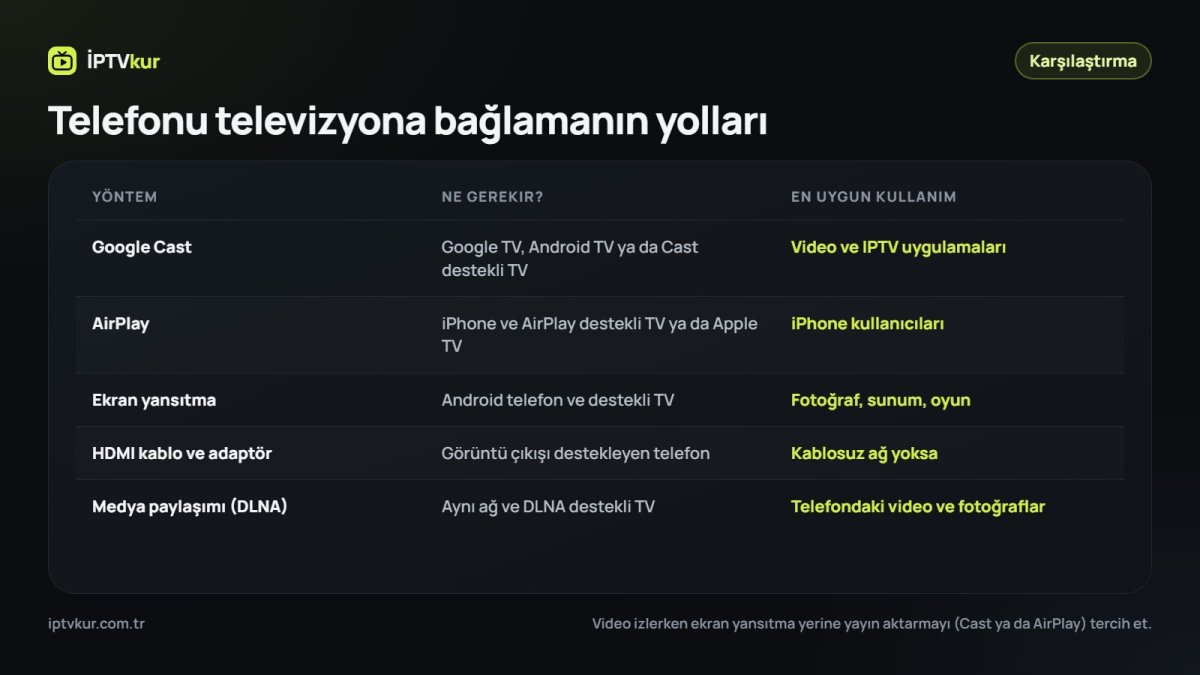
- Google Cast: Google TV ve Android TV'li televizyonlarda ve Cast destekli cihazlarda, uygulamadaki yayın simgesiyle çalışır.
- AirPlay: iPhone ve iPad'den Apple TV'ye ya da AirPlay destekleyen televizyonlara aktarım sağlar.
- Ekran yansıtma: Telefonun ekranını olduğu gibi televizyona yansıtır; Android telefonlarda yaygındır.
- HDMI kablo: Görüntü çıkışı destekleyen telefonlarda adaptörle gecikmesiz bağlantı kurar.
- Medya paylaşımı: Telefondaki fotoğraf ve videoları DLNA destekli televizyonda açmanı sağlar.
Yayın aktarma ile ekran yansıtma arasındaki fark nedir?
Yayın aktarmada, yani Cast ya da AirPlay ile video gönderdiğinde, telefon televizyona yalnızca “bu videoyu oynat” komutunu iletir. Televizyon videoyu doğrudan internetten alır. Bu yüzden görüntü kalitesi yüksek olur, telefonun pili az tükenir ve telefonda başka işler yapabilirsin.
Ekran yansıtmada ise telefonun ekranı anı anına televizyona gönderilir. Fotoğraf göstermek, sunum yapmak ya da bir uygulamayı büyük ekranda kullanmak için idealdir; ancak video izlerken gecikme olabilir ve telefonun pili daha hızlı biter. Video izlerken mümkünse yayın aktarmayı tercih et.
Google Cast ile telefon televizyona nasıl bağlanır?
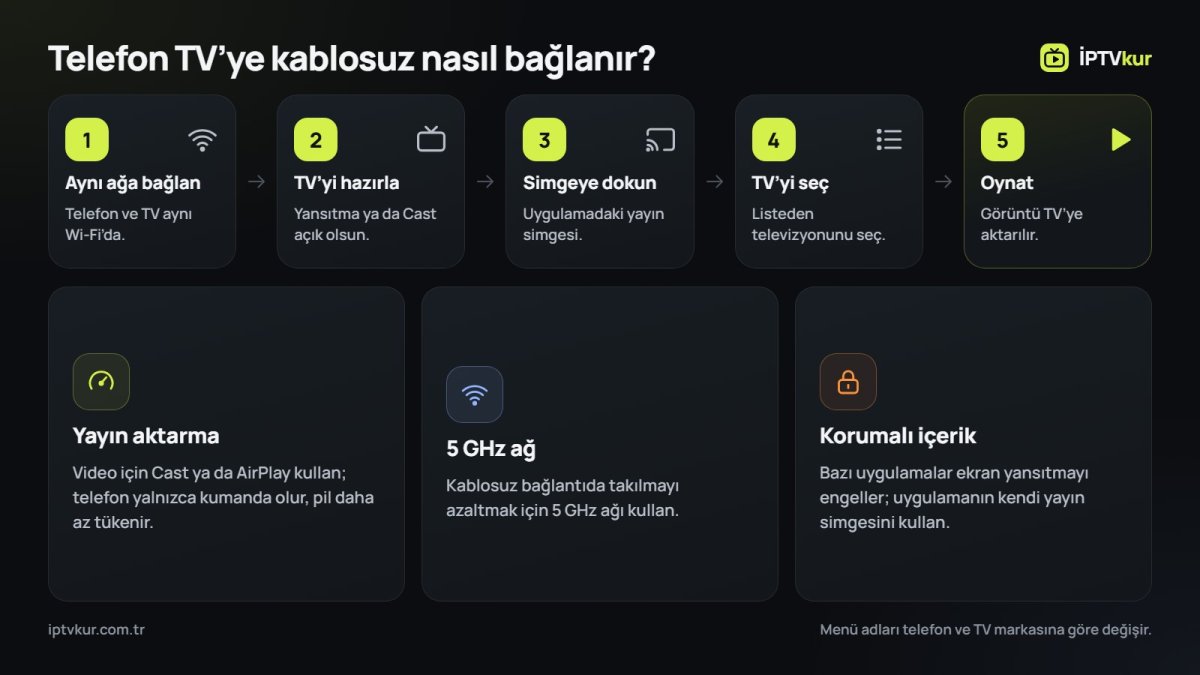
- Aynı ağa bağlan: Telefonu ve televizyonu aynı Wi-Fi ağına bağla.
- Uygulamayı aç: YouTube gibi Cast destekleyen bir uygulamada izlemek istediğin videoyu aç.
- Yayın simgesine dokun: Ekranın üstündeki, köşesinde dalgalar olan dikdörtgen simgeye dokun.
- Televizyonu seç: Listede televizyonunun adını seç.
- Oynat: Video televizyonda başlar; telefon kumanda gibi çalışır.
Televizyon listede görünmüyorsa iki cihazın gerçekten aynı ağda olduğunu kontrol et. Bazı modemler 2,4 GHz ve 5 GHz için ayrı ağlar yayınlar; cihazlar farklı ağlardaysa birbirini göremeyebilir.
iPhone televizyona nasıl bağlanır?
iPhone'u televizyona bağlamanın en kolay yolu AirPlay'dir. Apple TV ya da AirPlay destekleyen bir televizyonun varsa:
- Aynı ağ: iPhone ve televizyon aynı Wi-Fi ağında olmalı.
- Video için: Uygulamadaki AirPlay simgesine dokunup televizyonu seç.
- Tüm ekran için: Denetim Merkezi'ni aç, Ekran Yansıtma'ya dokun ve televizyonu seç.
Bazı Samsung, LG ve Sony modelleri AirPlay desteği sunar. Televizyonun AirPlay desteklemiyorsa Apple TV ya da iPhone'unun bağlantı noktasına uygun bir HDMI adaptörü kullanabilirsin.
Samsung telefonla Samsung TV'ye nasıl bağlanılır?
Samsung telefonlarda hızlı ayarlar panelindeki Smart View özelliği, ekranı Samsung televizyonlara kolayca yansıtır. Paneli aşağı çek, Smart View'a dokun ve listeden televizyonunu seç. İlk bağlantıda televizyonda bir izin mesajı çıkabilir; kumandayla onaylaman yeterlidir.
Samsung televizyonlarını IPTV için kurmak istiyorsan adımları Samsung Smart TV kurulum rehberimizde anlattık.
LG TV'de ekran paylaşımı nasıl yapılır?
LG televizyonlar, Android telefonlardan ekran paylaşımını destekler. Telefonundaki ekran yansıtma ya da akıllı görüntüleme seçeneğini açıp listeden LG televizyonunu seç. Televizyonda çıkan bağlantı isteğini onayladığında telefonun ekranı televizyonda görünür. Menü adları telefon markasına göre değişebilir. Bağlantı kurulamazsa televizyonun ayarlarında ekran paylaşımı özelliğinin açık olduğunu kontrol et ve iki cihazı yeniden başlatıp tekrar dene.
Kabloyla telefon televizyona nasıl bağlanır?
Kablolu bağlantı gecikmesiz ve internete ihtiyaç duymayan bir yöntemdir. Ancak her telefon USB üzerinden görüntü çıkışı vermez:
- USB-C'li Android telefonlar: Telefon USB-C üzerinden görüntü çıkışını destekliyorsa USB-C'den HDMI'a adaptörle bağlanabilir. Bu özelliğin olup olmadığını telefonun teknik özelliklerinden kontrol et.
- USB-C'li iPhone'lar: USB-C'den HDMI'a adaptörle televizyona bağlanabilir.
- Lightning girişli iPhone'lar: Apple'ın Lightning dijital AV adaptörü gibi uyumlu bir adaptör gerekir.
Kabloyu taktıktan sonra televizyonun kumandasındaki kaynak tuşuyla doğru HDMI girişini seç. Uzun süreli kullanımda telefonun şarjı hızla azalabileceği için şarj girişi de bulunan bir adaptör tercih etmek pratik bir çözümdür.
Telefondaki fotoğraf ve videoları TV'de nasıl açarsın?
Akıllı televizyonların çoğu DLNA adı verilen medya paylaşımını destekler. Aynı ağdaki telefonda medya paylaşımını açtığında televizyonun medya oynatıcısı telefondaki fotoğraf ve videoları listeler. Google Fotoğraflar gibi uygulamaların kendi yayın simgesi de aynı işi daha kolay yapar.
Telefondan IPTV televizyona aktarılır mı?
Bazı IPTV oynatıcıları Google Cast ya da AirPlay ile yayın aktarmayı destekler. Ancak uzun süreli izlemede oynatıcıyı doğrudan televizyona ya da TV kutusuna kurmak daha kararlı bir deneyim sunar; telefon da serbest kalır. Telefonda IPTV kullanımını telefonda izleme rehberimizde, televizyona kurulumu ise Android TV kurulum rehberimizde anlattık.
Hangi yöntemi kullanırsan kullan, yalnızca abone olduğun lisanslı hizmetlerin yayınlarını izle. Ücretsiz ve yasal seçenekleri ücretsiz ve yasal yayın seçeneklerini anlattığımız rehberde bulabilirsin.
Bağlantı kopuyor ya da görüntü takılıyorsa ne yapmalı?
- Aynı ağı kontrol et: Telefon ile televizyonun aynı Wi-Fi ağında olduğundan emin ol.
- 5 GHz kullan: Kablosuz ağda 5 GHz bantı daha hızlı ve kararlıdır.
- Yeniden başlat: Telefonu, televizyonu ve gerekirse modemi yeniden başlat.
- Güncelle: Telefonun ve televizyonun yazılımı ile uygulamaları güncelle.
- Mesafeyi kısalt: Modem ile televizyon arasındaki engelleri azalt.
Takılmalar internet bağlantısından kaynaklanıyorsa takılma sorunlarını adım adım çözdüğümüz rehbere göz at.
Korumalı içerik neden yansıtılmıyor?
Bazı dizi, film ve spor uygulamaları içerik koruma nedeniyle ekran yansıtmayı engeller; yansıtma sırasında televizyonda siyah ekran görürsün. Bu bir arıza değildir. Bu durumda uygulamanın kendi yayın simgesini kullan ya da uygulamayı doğrudan televizyona kur. Korumayı aşmaya çalışan uygulamalar hem yasa dışıdır hem de güvenlik riski taşır.
Hangi yöntemi seçmelisin?
- Video ve dizi izleyeceksen: Uygulamanın yayın simgesiyle Google Cast ya da AirPlay kullan. Görüntü kalitesi en yüksek, pil tüketimi en düşük yöntemdir.
- Fotoğraf göstereceksen ya da sunum yapacaksan: Ekran yansıtma daha pratiktir; telefonda ne görüyorsan televizyonda da aynısı görünür.
- Oyun oynayacaksan: Gecikme önemliyse kablolu bağlantı en iyi sonucu verir.
- İnternetin yoksa: Destekleyen telefonlarda HDMI adaptörüyle kablolu bağlantı tek seçenektir.
Televizyonun bu özelliklerin hiçbirini desteklemiyorsa HDMI girişine Google Cast destekli bir TV stick takmak, televizyona hem yayın aktarma hem de güncel uygulamalar kazandırır. Böylece telefonundan istediğin içeriği birkaç dokunuşla büyük ekrana taşıyabilirsin.
Kısaca: telefonu televizyona bağlama nasıl yapılır?
Telefonu televizyona bağlama için Google TV'li televizyonlarda Google Cast'i, iPhone'da AirPlay'i, Android telefonlarda ekran yansıtmayı kullan; internet yoksa uygun bir HDMI adaptörüyle kablolu bağlan. Video izlerken ekran yansıtma yerine yayın aktarmayı tercih et, iki cihazı aynı ağda tut ve mümkünse 5 GHz Wi-Fi kullan.
Android TV, Google TV, telefon ve tablet için IPTV oynatıcı.
Sık sorulan sorular
Telefonu televizyona kablosuz nasıl bağlarım?
Telefon ve televizyonu aynı Wi-Fi ağına bağla, ardından uygulamadaki yayın simgesine dokunup televizyonunu seç. Ekranın tamamını göstermek istiyorsan telefonun hızlı ayarlarındaki ekran yansıtma seçeneğini kullan.
Akıllı olmayan televizyona telefon bağlanır mı?
Evet. HDMI girişi olan televizyonlara telefonu uygun bir HDMI adaptörüyle bağlayabilir ya da televizyona Google Cast destekli bir TV stick takarak kablosuz bağlantı kurabilirsin.
iPhone Samsung TV'ye bağlanır mı?
AirPlay destekleyen Samsung modellerinde iPhone'u Denetim Merkezi'ndeki Ekran Yansıtma seçeneğiyle bağlayabilirsin. Desteklemeyen modellerde Apple TV ya da uygun bir HDMI adaptörü kullanılır.
Ekran yansıtmada neden gecikme oluyor?
Ekran yansıtmada görüntü telefonda işlenip kablosuz olarak gönderilir; bu da gecikmeye yol açar. Video izlerken uygulamanın yayın aktarma özelliğini kullanmak gecikmeyi ve pil tüketimini azaltır.
Bazı uygulamalar neden ekran yansıtmada siyah ekran veriyor?
Bazı uygulamalar içerik koruma nedeniyle ekran yansıtmayı engeller. Bu durumda uygulamanın kendi yayın simgesini kullan ya da uygulamayı doğrudan televizyona kur.
Bu kümede
Bu yazı IPTV kurulumu rehberinin bir parçası. Aynı konudaki diğer yazılar:


