
Android TV'de IPTV kurulumu için Google Play'den bir IPTV oynatıcı yükle, sağlayıcının verdiği M3U bağlantısını, Xtream Codes ya da Stalker bilgilerini gir ve program rehberinin yüklenmesini bekle. Doğru bilgilerle işlem 5-10 dakika sürer. Bu adımlar Google TV'li televizyonlarda ve TV kutularında da aynıdır.
Android TV, IPTV için en esnek platformdur: Google Play'deki oynatıcıların neredeyse tamamı kurulabilir. Google TV Streamer, Chromecast with Google TV, Xiaomi Mi Box ve Nvidia Shield gibi kutular ile Sony, Philips, TCL gibi markaların Google TV ya da Android TV'li modelleri bu rehberin kapsamındadır.
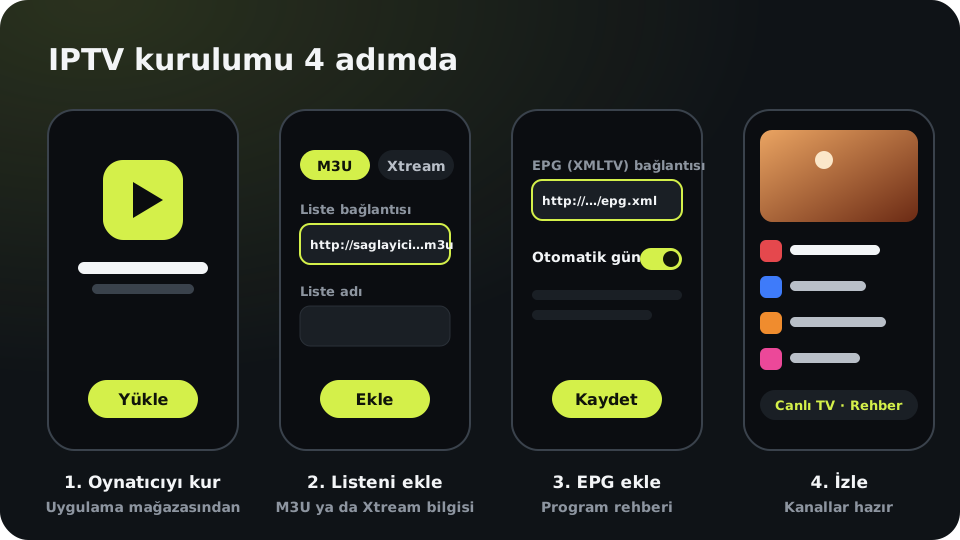
Başlamadan önce neler hazır olmalı?
- Sağlayıcının verdiği bilgiler: M3U bağlantısı, Xtream Codes için sunucu adresi, kullanıcı adı ve şifre ya da Stalker portal adresi.
- Televizyonda oturum açılmış bir Google hesabı.
- Mümkünse ethernet kablosu; yoksa 5 GHz Wi-Fi bağlantısı.
- Telefonunda Google TV uygulaması: uzun bağlantıları kumandayla tek tek yazmak yerine telefon klavyesiyle yazmanı sağlar.
1. IPTV oynatıcıyı Google Play'den yükle
Televizyonda Google Play Store'u aç, arama alanına "IPTV player" yaz ve M3U ile Xtream Codes destekleyen bir oynatıcı seç. Uygulamayı yükledikten sonra ana ekrandaki uygulamalar listesinde görünür. Hangi oynatıcının sana uygun olduğunu seçmek için en iyi IPTV uygulaması karşılaştırmasına bakabilirsin.
Alternatif olarak bilgisayarda ya da telefonda play.google.com adresinde uygulamanın sayfasını açıp "Yükle" dediğinde cihaz listesinden televizyonunu seçebilirsin; uygulama birkaç dakika içinde televizyona iner.
2. Listeni ekle
Oynatıcıyı açtığında yeni liste ekleme ekranı gelir. Sağlayıcının verdiği bilgiye göre türü seç:
| Elindeki bilgi | Seçilecek tür | Girilecekler |
|---|---|---|
| Tek bir uzun bağlantı | M3U | Bağlantının tamamı |
| Sunucu, kullanıcı adı, şifre | Xtream Codes | Üç bilgi ayrı alanlara |
| Portal adresi | Stalker portal | Portal adresi; uygulamanın gösterdiği MAC adresini sağlayıcına bildir |
Bağlantıyı kumandayla yazarken tek bir karakter hatası listenin açılmamasına yol açar. Telefondaki Google TV uygulamasında Uzaktan kumanda › klavye simgesine dokunarak yazabilir ya da kopyaladığın bağlantıyı yapıştırabilirsin. Liste türlerinin ayrıntıları: M3U nedir, Xtream Codes nedir, Stalker portal nedir.
3. Program rehberini (EPG) bekle ya da ekle
Xtream Codes ile giriş yaptıysan rehber genellikle kendiliğinden gelir. M3U kullanıyorsan sağlayıcıdan aldığın XMLTV bağlantısını oynatıcının EPG ayarlarına ekle. İlk yükleme birkaç dakika sürebilir; saatler kaymışsa saat farkı ayarını düzelt. Ayrıntılar: EPG nedir.
4. Kanalları düzenle
- Sık izlediğin kanalları favorilere ekle.
- Kullanmadığın kategorileri gizleyerek listeyi sadeleştir.
- Evde çocuk varsa ebeveyn kilidini (PIN) aç.
Akıcı görüntü için önerilen ayarlar
| Ayar | Öneri | Neden? |
|---|---|---|
| Kod çözücü (decoder) | Önce donanım; görüntü sorunluysa yazılım | Donanım kod çözücü daha az işlemci kullanır; bazı yayınlarda yazılım daha uyumludur. |
| Arabellek (buffer) | Takılma varsa bir kademe artır | Daha büyük arabellek, internet dalgalanmalarını gizler. |
| Kare hızı eşleştirme | Destekleniyorsa aç | Ekranın yenileme hızını yayına uydurarak titremeyi azaltır. |
| Bağlantı | Ethernet ya da 5 GHz Wi-Fi | Takılmaların en yaygın nedeni zayıf kablosuz bağlantıdır. |
Görüntü yine de takılıyorsa adım adım çözüm için IPTV donma sorunu rehberine bak.
Samsung ya da LG televizyonun varsa
Samsung (Tizen) ve LG (webOS) televizyonlar Android uygulamalarını çalıştırmaz. Bu televizyonlarda kendi uygulama mağazalarındaki oynatıcıları kullanabilir ya da HDMI girişine bir Android TV veya Google TV cihazı bağlayarak bu rehberdeki adımları izleyebilirsin. Bütün cihazlar için genel rehber: IPTV kurulumu.
Android TV'de IPTV kurulumu için hangi cihaz gerekir?
| Cihaz türü | Örnekler | Kime uygun? |
|---|---|---|
| Google TV ya da Android TV'li televizyon | Sony, Philips, TCL gibi markaların ilgili modelleri | Ek cihaz istemeyenlere |
| TV kutusu ya da çubuğu | Google TV Streamer, Chromecast with Google TV, Xiaomi Mi Box | Samsung, LG ya da eski televizyonu olanlara |
| Yüksek performanslı kutu | Nvidia Shield TV | 4K ve çoklu ekran kullananlara |
Hangi cihazı seçersen seç, şu özelliklere bak: güncel bir Android TV ya da Google TV sürümü, en az 2 GB bellek, 4K izleyeceksen HEVC (H.265) donanım desteği ve mümkünse ethernet girişi. Çoğu IPTV oynatıcı Android 7.0 ve üzerini destekler.
IPTV uygulaması nasıl güncellenir ve önbelleği nasıl temizlenir?
Google Play, uygulamaları genellikle kendiliğinden günceller. Elle güncellemek için Google Play'de uygulamanın sayfasını açıp Güncelle'ye bas. Uygulama yavaşladıysa ya da liste eski görünüyorsa önbelleği temizlemek çoğu zaman işe yarar:
- Ayarlar › Uygulamalar bölümünü aç ve listeden IPTV oynatıcını seç.
- Önbelleği temizle'yi seç. "Verileri temizle" seçeneği ise eklediğin listeleri ve ayarları da siler; yalnızca son çare olarak kullan.
- Televizyonu ya da kutuyu yeniden başlat ve uygulamayı tekrar aç.
Kumandayla IPTV kullanırken işini kolaylaştıracak ipuçları
- Tamam tuşu: Çoğu oynatıcıda yayın sırasında tamam tuşu kanal listesini açar; yukarı ve aşağı tuşlarıyla kanal değiştirilir.
- Favoriler: Sık izlediğin kanalları favorilere ekle; yüzlerce kanal arasında kaydırmadan ulaşırsın.
- Son kanal: Birçok oynatıcı iki kanal arasında hızlı geçiş için bir "son kanal" kısayolu sunar.
- Tuş ayarları: Oynatıcının ayarlarında kumanda tuşlarına farklı işlevler atanabiliyorsa rehber ve favoriler için kısayol tanımla.
Android TV'de ebeveyn kilidi nasıl açılır?
Çocukların uygun olmayan kanallara erişmesini önlemek için iki katman kullanabilirsin: oynatıcının kendi ebeveyn kilidi (belirli kategorileri ya da kanalları PIN ile kilitler) ve Google TV'deki çocuk profili. Oynatıcıdaki kilidi açtıktan sonra PIN'i yalnızca yetişkinlerin bildiği bir sayı olarak belirle ve yetişkin içerik kategorilerini kilitle.
Android TV, Google TV, telefon ve tablet için IPTV oynatıcı.
Sık sorulan sorular
Televizyonumun Android TV olup olmadığını nasıl anlarım?
Ana ekranda Google Play Store varsa televizyonun Android TV ya da Google TV'dir. Samsung (Tizen) ve LG (webOS) televizyonlarda Google Play bulunmaz.
Android TV'ye uygulamayı telefondan yükleyebilir miyim?
Evet. Bilgisayarda ya da telefonda play.google.com adresinde uygulamanın sayfasını açıp, televizyonunla aynı Google hesabıyla "Yükle" dediğinde cihaz listesinden televizyonunu seçebilirsin.
Android TV'de IPTV neden donuyor?
En sık neden zayıf Wi-Fi bağlantısıdır. Mümkünse ethernet kablosu kullan, Wi-Fi kullanıyorsan 5 GHz ağa bağlan ve oynatıcıda arabellek ayarını artır.
Hangi Android TV kutusu IPTV için yeterli?
Güncel Android TV ya da Google TV sürümünü çalıştıran, en az 2 GB belleği olan ve 5 GHz Wi-Fi ya da ethernet girişi bulunan bir kutu çoğu kullanım için yeterlidir. 4K izleyeceksen cihazın HEVC (H.265) desteğine bak.
Bu kümede
Bu yazı IPTV kurulumu rehberinin bir parçası. Aynı konudaki diğer yazılar:
- Telefonda IPTV nasıl izlenir? Android ve iPhone rehberi
- IPTV donma sorunu nasıl çözülür? 10 adımda kesin çözüm
- Samsung Smart TV'de IPTV nasıl izlenir? Adım adım kurulum rehberi
- LG Smart TV'de IPTV nasıl izlenir? webOS kurulum rehberi
- Telefon televizyona nasıl bağlanır? Ekran yansıtma ve yayın aktarma rehberi


